
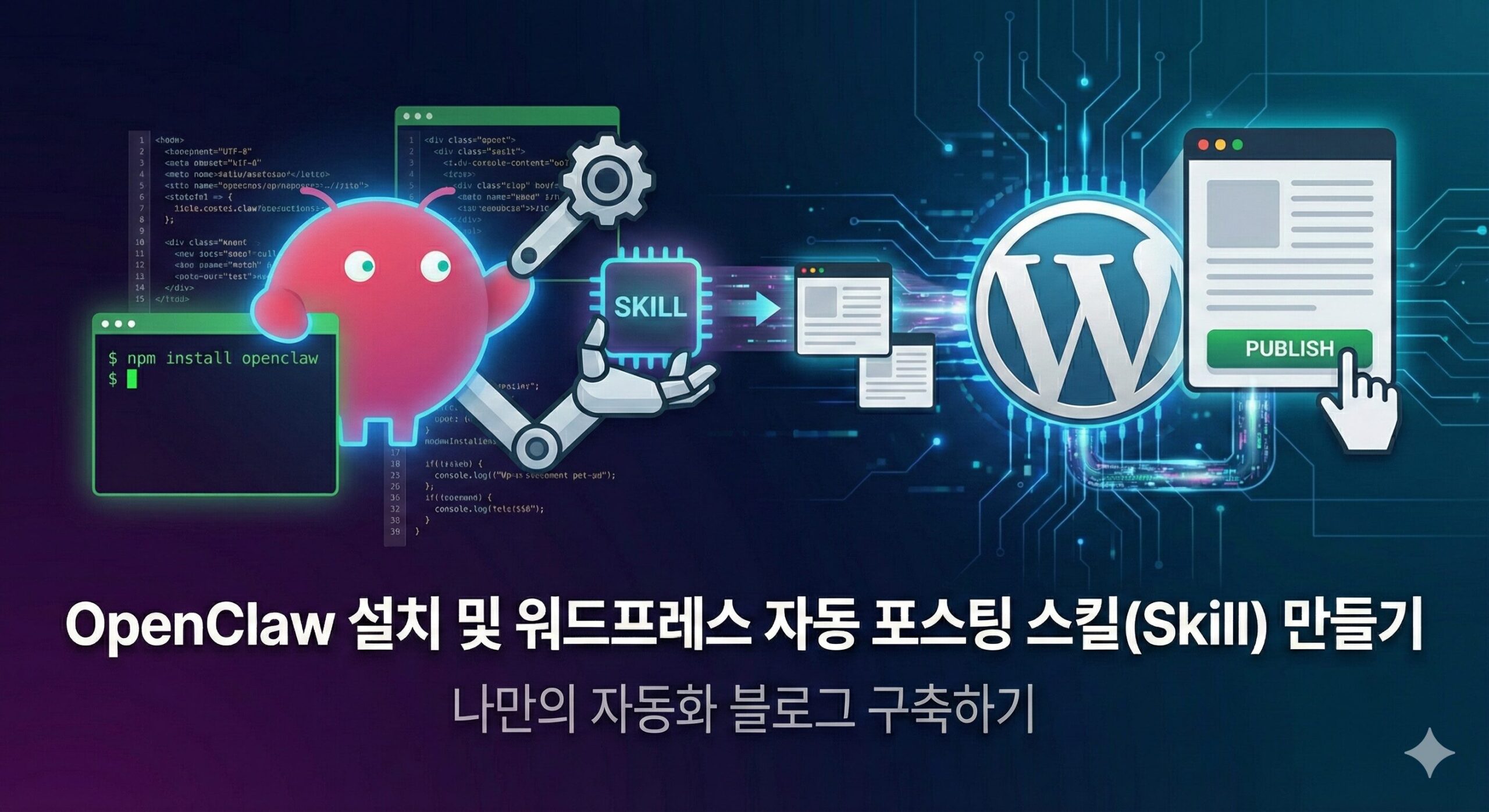

이 블로그를 운영한 지 10년이 넘었지만, 그동안 블로그 광고나 수익화에는 전혀 관심이 없었습니다. 그러다 보니 어느새 글 하나 작성하는 것도 귀찮아지면서 관리가 소홀해지더군요.
저에게 새로운 동기부여를 하자는 차원에서 작년부터 블로그에 Adsense 광고를 붙였고, 올해 1월에 처음으로 정산을 받았습니다. 큰돈은 아니지만, 제가 작성한 글이 누군가에게 도움이 되고 그로 인해 경제적인 이득도 생길 수 있다는 점이 블로그 운영에 조금은 자극이 되었습니다.
그래서 최근에는 AI를 통해 블로그 운영 효율을 높이는 방안을 고민하고 있었고, 이를 위해 요즘 많이 회자되는 OpenClaw를 서브 맥북에 설치해 보았습니다. M4 Max 맥스튜디오를 구매한 뒤로 M1 Max 맥북은 잘 사용하지 않게 되기도 했거니와, OpenClaw에 높은 권한을 주어 사용하다 보면 보안상 취약해질 우려가 있어 메인 컴퓨터에 설치하기는 조금 꺼려졌기 때문입니다.
1. OpenClaw 설치
맥에 설치하기 위해서는 먼저 패키지 관리자인 Homebrew를 설치해야 합니다.
Homebrew 설치
/bin/bash -c "$(curl -fsSL https://raw.githubusercontent.com/Homebrew/install/HEAD/install.sh)"이후 아래 명령으로 OpenClaw를 설치합니다.
OpenClaw 설치
curl -fsSL https://openclaw.ai/install.sh | bash설치 후 대화 채널은 Telegram으로 설정했습니다.
설치 과정에서 작은 이슈가 있었는데요, 기존에 쓰던 봇 대신 별도의 봇을 새로 만들어 연동하려니 자꾸 Pairing Code가 뜨지 않고 응답이 없는 문제가 발생했습니다.
결국 OpenClaw를 완전히 삭제하고 재설치하니 정상 동작하더군요. 나중에 OpenClaw가 설치된 폴더 구조를 살펴보니 굳이 재설치까지 할 필요는 없었고, ~/.openclaw 폴더 하위에 있는 텔레그램 설정 파일을 수정했으면 해결됐을 것 같다는 생각이 듭니다. 혹시 비슷한 문제를 겪으시면 설정 파일을 먼저 확인해 보세요.
2. 워드프레스 포스팅 Skill 제작의 난관
OpenClaw는 ClawHub라는 곳에서 이미 만들어진 Skill을 다운로드하여 쓸 수 있습니다. 하지만 제가 필요한 건 ‘내 워드프레스에 글을 쓰는 기능’이었는데, 정작 커스텀 스킬을 ‘어떻게 만드는지’에 대한 가이드는 찾기가 어려웠습니다. (원하는 스킬을 좀 더 검색해서 다운로드 받아 쓸 수도 있었지만, 다른 사람이 만든 스킬은 보안에 취약할 수도 있고, 사실 직접 만들어보고 싶은 마음이 더 강했습니다.)
OpenClaw 봇에게 물어봐도 엉뚱한 스크립트 실행 안내만 하고, 다른 스킬이 어떻게 구성되어 있는지 뜯어보려 해도 스킬이 설치된 경로를 잘못 알려주더군요. (~/.openclaw/skills에 있다고 했으나 실제로 그런 폴더는 존재하지 않았습니다.)
Homebrew로 설치하면 Skill의 설치 경로가 달라져서 그랬는지는 모르겠지만, 직접 찾아낸 실제 Skill 설치 경로는 아래와 같았습니다.
/opt/homebrew/lib/node_modules/openclaw/skills/확인해 보니 대부분 .md 파일로 구성되어 있고, 복잡한 기능은 scripts 폴더 아래 스크립트 파일로 존재하는 구조였습니다.
3. AI에게 스킬 제작 요청하기
처음에는 파이썬 코드를 직접 짜고 의존성 패키지 관리나 환경 변수 설정을 어떻게 할지 고민했습니다. 그러다 문득 “정말 이렇게 하는 게 최선일까?”란 생각이 들어서 구글 Gemini에게 물어보니, “OpenClaw 봇에게 직접 스킬을 만들어달라고 하세요”라는 답변을 받았습니다.
그래서 속는 셈 치고 OpenClaw 봇에게 바로 명령을 내렸습니다.
“워드프레스 포스팅을 위한 새로운 스킬을 만들어줘. auto_post.py와 SKILL.md가 포함되어야 하고, 환경 변수로 WORDPRESS_URL, WORDPRESS_USERNAME, WORDPRESS_PASSWORD가 포함되어야 해.”
그러자 바로 자동으로 포스팅하는 파이썬 코드는 물론 필요한 폴더와 파일을 알아서 생성해 주더군요.
예상과는 다르게 AI가 만든 Skill 폴더는 ~/.openclaw/workspace/skills 하위에 생성되었습니다. 아마도 현재 OpenClaw가 제어할 수 있는 폴더가 workspace 하위로 제한돼 있어서 그런 것 같은데, 이건 나중에 수정해도 되니 일단 넘어갑니다.
결과적으로 ~/.openclaw/workspace/skills/wordpress-auto-post 폴더 하위에 SKILL.md 파일과 scripts 폴더, 그리고 그 안에 auto_post.py 파일이 생성되었습니다.
4. 환경 변수 설정
스킬은 만들어졌지만, 내 블로그 주소와 비밀번호를 어디에 입력해야 하는지 봇이 친절하게 알려주진 않았습니다. 봇은 아래와 같이 쉘 명령어로 설정하라고만 안내해 주더군요.
export WORDPRESS_URL="https://bimmermac.com"
export WORDPRESS_USERNAME="사용자명"
export WORDPRESS_PASSWORD="앱비밀번호"
매번 터미널에 입력할 수는 없어서 파일에 저장하는 방법을 물어봐도 동문서답하길래, ~/.openclaw 폴더 하위를 살펴보니 .env 파일이 있었습니다.
여기에 언어 모델 API 키가 저장되어 있는 것으로 보아 보안이 유지되는 파일 같아서, 파일 맨 아래에 위 변수들을 추가해 주었습니다.
5. 워드프레스 애플리케이션 비밀번호 생성
실제 사용을 위해서는 먼저 워드프레스에 API 호출을 통해 글을 등록할 수 있도록 애플리케이션 비밀번호 생성이 필요합니다.
1. 워드프레스 관리자 페이지 접속
2. 사용자 > 프로필 메뉴로 이동
3. 맨 아래 ‘애플리케이션 비밀번호’ 섹션으로 스크롤
4. 이름(예: OpenClaw) 입력 후 생성
주의: 생성된 비밀번호는 창을 닫으면 다시 볼 수 없으므로 반드시 따로 메모해 두셔야 합니다.
6. 테스트 및 향후 계획
설정을 마치고 떨리는 마음으로 봇에게 명령을 내려봤습니다.
“워드프레스 블로그에 제목은 test1이고 본문은 test2로 draft 상태로 포스팅해줘.”
놀랍게도 한 번의 오류도 없이 블로그에 ‘임시글(Draft)’ 상태로 글이 정상적으로 등록되었습니다.
앞으로는 이 기능을 활용해서 [글감 찾기(AI) -> 초안 작성(AI) -> 검토 및 수정(사람) -> 포스팅(AI)]으로 이어지는 반자동화 워크플로우를 구축해 볼 생각입니다.
다만, AI가 쓴 글은 특유의 느낌이 강해 사람이 후보정하는 과정이 필요하므로, 작업량이 획기적으로 줄어들지는 않을 것 같다는 생각도 듭니다. 이후 OpenClaw 사용 과정에서 알게 되는 팁들은 계속 공유해 드리겠습니다.